
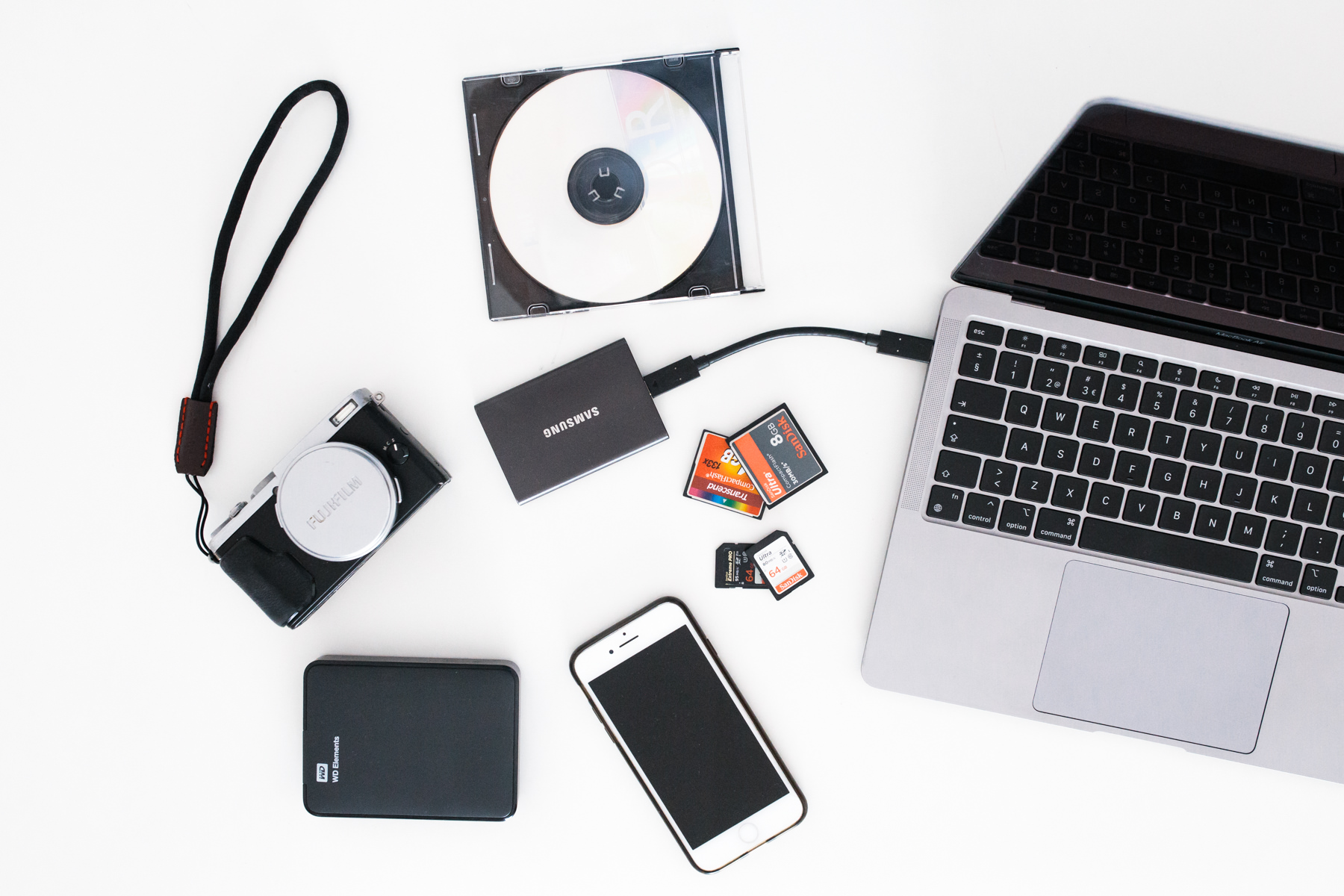
Está com o telemóvel cheio de fotografias e não sabe como transferi-las para o computador? Transferir fotografias do iPhone para Mac pode parecer simples, mas existem várias formas de o fazer, cada uma com as suas vantagens e particularidades que deve conhecer.
Neste artigo, vou explicar-lhe todos os métodos disponíveis para fazer backup das suas memórias digitais, desde as opções mais diretas até às soluções baseadas na nuvem.
Por Que Deve Transferir as Suas Fotografias
É importante compreender por que esta tarefa deve fazer parte da sua rotina digital. Ao transferir regularmente para o Mac e criar cópias de segurança adequadas, está a garantir que essas memórias permanecerão acessíveis durante décadas.
Vantagens de transferir as suas fotografias:
- Libertar espaço no telemóvel
- Criar cópias de segurança das suas memórias
- Organizar melhor a sua coleção fotográfica
- Evitar perda de dados em caso de avaria do dispositivo
O Formato das Suas Fotografias
Antes de começar qualquer transferência, existe um detalhe técnico crucial que deve verificar no seu iPhone. Por defeito, o iPhone fotografa num formato chamado HEIC (High Efficiency Image Container), desenvolvido pela Apple para ocupar menos espaço mantendo a qualidade visual.
Para fazer esta alteração:
- Vá às Definições do iPhone
- Clique em “Câmara”
- Depois em “Formatos”
- Selecione a opção “Mais Compatível”.
Esta simples alteração garante que todas as fotografias futuras serão guardadas em JPEG, eliminando potenciais problemas de compatibilidade.
Atenção: Esta configuração não afeta as fotografias que já tem, apenas as novas que tirar. As fotografias existentes em HEIC continuarão nesse formato, mas quando as transferir usando os métodos que vou explicar, muitas vezes são automaticamente convertidas para JPEG durante o processo.
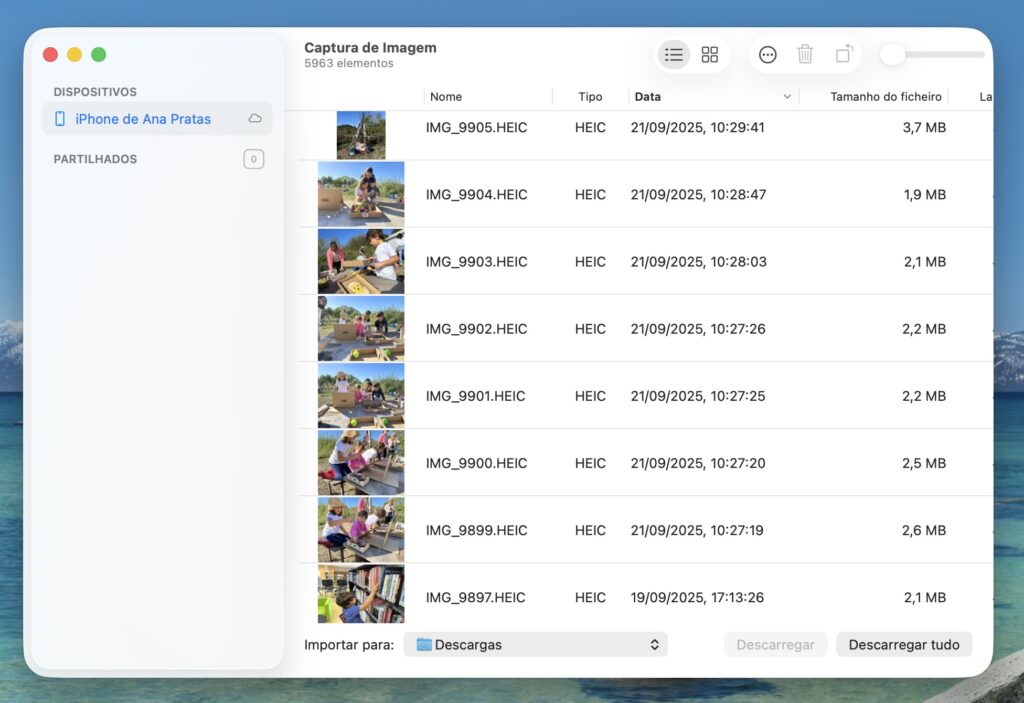
Método 1: Transferência Direta por Cabo USB com a aplicação Captura de Imagem (Image Capture)
A forma mais direta de transferir fotografias do iPhone para Mac é usando um cabo físico. Este método é especialmente útil quando se quer ter controlo total sobre o processo, já que não depende da ligação à internet ou sincronização na nuvem. Este método é particularmente útil quando quer criar uma estrutura de pastas personalizada ou quando precisa de transferir um grande volume de fotografias de forma eficiente.
O passo-a-passo:
- Ligue o iPhone ao Mac via cabo
- Desbloqueie e confirme a confiança no dispositivo
- Abra “Captura de Imagem” (Image Capture)
- Selecione o iPhone na lista de dispositivos (listado na barra lateral esquerda)
- Escolha as fotografias e defina o destino
- Clique em “Importar”
Método 2: Sincronização com a Aplicação Fotografias e iCloud
Se prefere trabalhar dentro do ecossistema Apple e já usa o iCloud, a sincronização através da aplicação Fotografias pode ser a solução mais simples. No entanto, é crucial compreender como este sistema funciona para evitar surpresas desagradáveis. A aplicação Fotografias do Mac pode sincronizar automaticamente com a biblioteca iCloud do iPhone, criando uma experiência unificada entre dispositivos.
Como ativar esta opção:
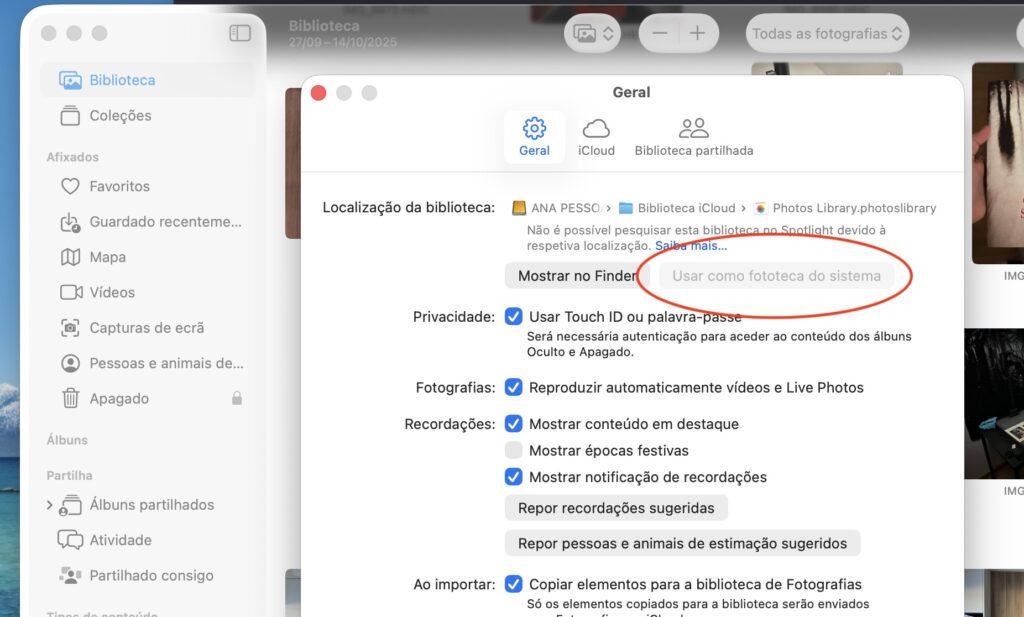
- Abra a app Fotografias no Mac
- Vá a Preferências > Geral
- Ative “Usar como Biblioteca de Sistema de Fotografias”
- Aguarde a sincronização
- Exporte as fotografias para uma pasta externa (essencial para backup real)
Atenção: O iCloud funciona por sincronização, não backup! Se apagar uma foto no Mac, ela desaparece também do iPhone e iCloud!
Método 3: Ligações iCloud
Para muitas pessoas, o método mais prático e eficiente é usar as ligações iCloud. Esta funcionalidade permite partilhar fotografias diretamente do iPhone para qualquer dispositivo com acesso à internet, incluindo o Mac. Não precisa de cabos, não depende de sincronizações complexas e tem controlo total sobre quais fotografias transferir. Além disso, pode usar a mesma ligação em vários dispositivos ou partilhá-la com outras pessoas se necessário.
O passo-a-passo:
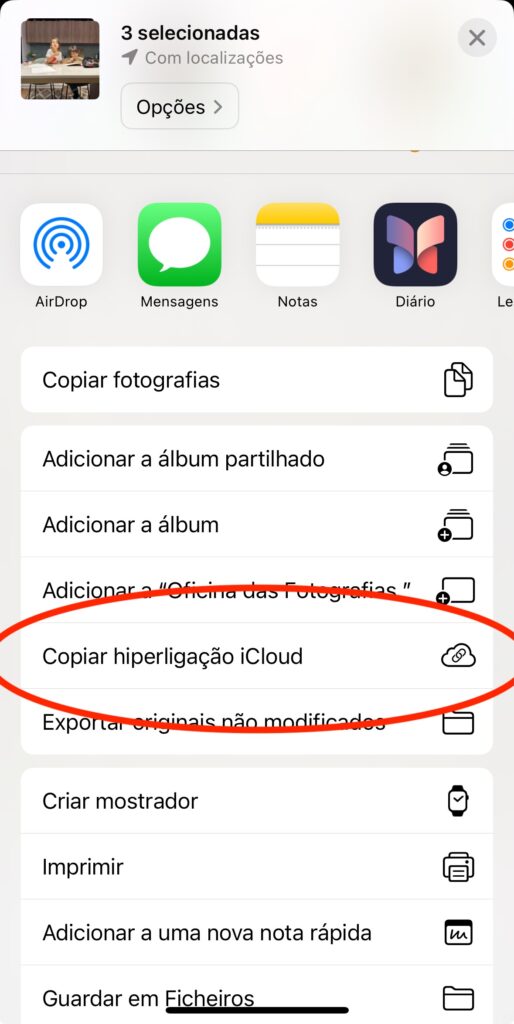
- No iPhone, selecione as fotografias desejadas
- Toque Partilhar > Ligação do iCloud
- No Mac, abra a ligação no navegador
- Descarregue imagens individuais ou selecionar “Descarregar Tudo”
Rotina de Backup Eficaz
Independentemente do método escolhido, o mais importante é criar uma rotina consistente.
Pode, por exemplo, optar a cada início do mês, transferir as fotografias do mês anterior. Esta frequência é suficiente para manter as fotografias seguras sem tornar a tarefa pesada.
Uma estratégia eficaz é combinar métodos. Pode usar a sincronização iCloud para acesso diário às fotografias em ambos os dispositivos, mas fazer backups mensais independentes usando ligações iCloud ou transferência direta por cabo. Desta forma, beneficia da conveniência da sincronização mas mantém a segurança de backups independentes.
Transferir fotografias do iPhone para Mac não precisa de ser uma tarefa complexa. Escolha o método que melhor se adapta ao seu fluxo de trabalho
Precisa de ajuda personalizada para organizar a sua biblioteca de fotografias? Fale comigo aqui